SAP2000: Membuat Grid Tidak Beraturan
SAP2000 dan ETABS mempunyai dua sistem grid standar: sistem koordinat kartesius (x, y, z), dan sistem koordinat radial (x, r, z)
Untuk struktur yang bentuk gridnya masih beraturan, kita bisa pake salah satu sistem di atas. Tapi kalo udah acak adul ngga beraturan, dijamin otak kita juga jadi ngga beraturan membuat sistem gridnya 😀
Contohnya, mungkin ini tipikal layout yang ngga jarang ditemui di berbagai proyek.
Ini cuma contoh sederhana.

Nah, bagaimana cara membuat sistem grid untuk model struktur di atas? Simak ya.. Ini cuma salah satu cara (bukan satu-satunya cara). Kalo misalnya pembaca punya cara yang lebih efektif dan efisien, silahkan dibagikan di kolom komentar 🙂
- Tentukan dulu grid global. Tentukan titik 0,0 nya di mana. Trus tentukan grid turunannya (bisa lebih dari satu grid), tentukan juga titik 0,0-nya, arah X dan Y-nya, sudut rotasinya terhadap GRID GLOBAL, dan titik referensinya terhadap GRID GLOBAL. Maksudnya titik 0,0-nya grid turunan ini, posisinya terhadap GRID GLOBAL ada di mana.

Dari gambar di atas, kita lihat, sumbu X dari CSYS1, membentuk sudut sebesar 60 derajat terhadap sumbu X Global. Ini dicatat ya.
Trus, koordinat (0,0) dari CSYS1, berada pada titik (0, 3.1) koordinat Global. Catat juga.
Oiya… gambar di atas satuannya adalah mm, sementara input SAP2000 menggunakan satuan meter. - Buat File Baru pada SAP2000, jangan lupa set satuan terlebih dahulu.
 (set satuan di pojok kanan bawah)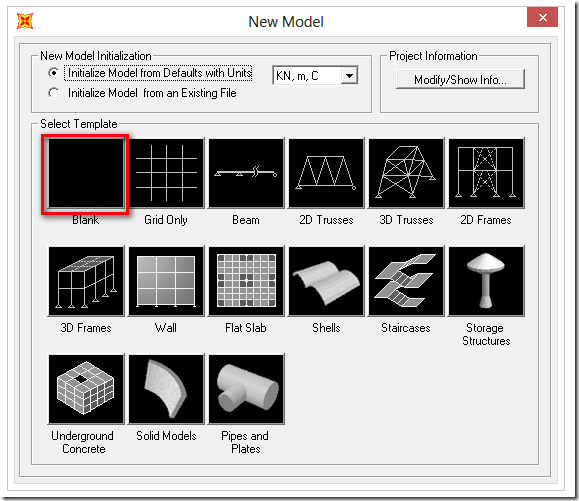
Klik menu File->New Model. Pilih template Blank. Pastikan satuan sudah benar. - Buat GRID GLOBAL dulu, sesuai rencana.
Klik menu Define –> Coordinate System/Grids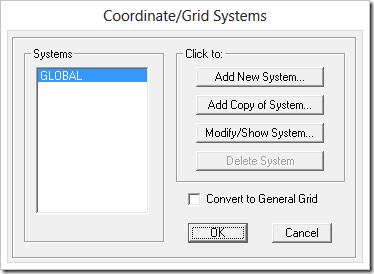
Pilih Modify, dan isi data sesuai denah Grid Global di atas.
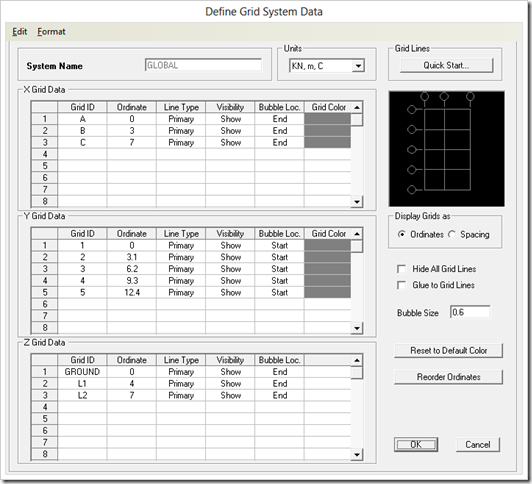
nb: jumlah lantai disesuaikan kebutuhan. Di atas cuma contoh.Klik OK dua kali (kita keluar dulu buat lihat hasilnya)
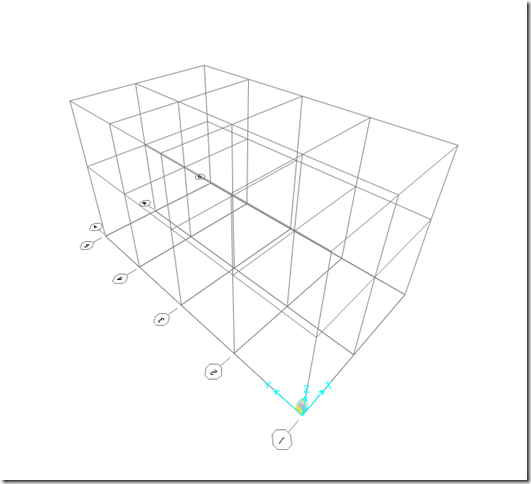
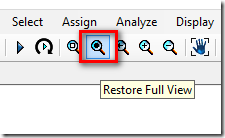
Tips: kalo gambarnya kegedean, langsung Zoom Full View saja
- Skarang kita buat grid berikutnya, CSYS1.
Klik menu Define –> Coordinate System/Grids.
Pilih Add New System…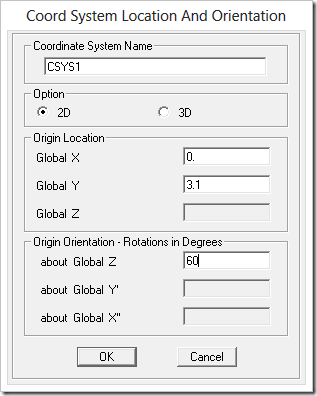
Isi Origin Location sesuai sketsa sebelumnya. Rotation juga terhadap sumbu Z (ingat aturan tangan kanan).Klik OK.
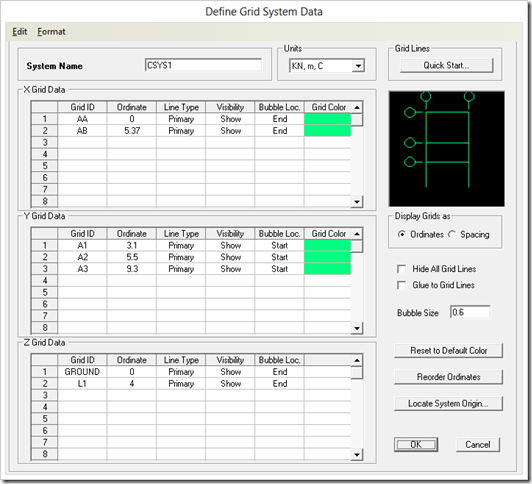
Perhatikan di atas:
– Jumlah lantai (sumbu Z) saya hanya isi 2 lantai saja (elevasi 0.0m dan 4.0m)
– Warna grid saya ganti, biar nanti kelihatan bedanya.Klik OK dua kali.
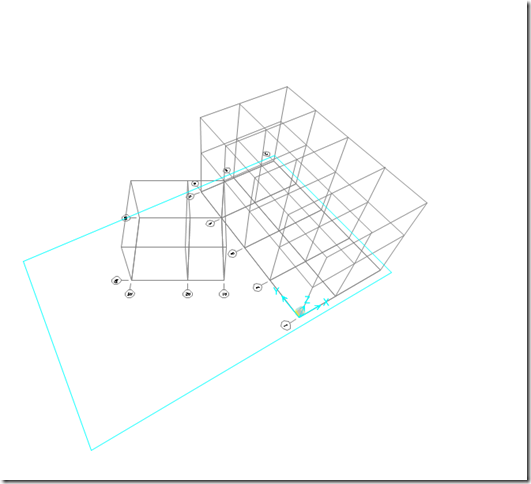
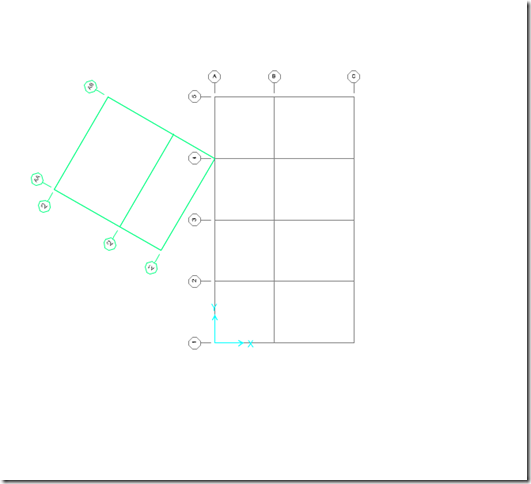
Perbedaan warna grid hanya kelihatan pada tampilan Plan saja. - Tombol navigasi untuk elevasi (XY view, XZ view, atau YZ view) masih berfungsi.
Silahkan diutak-atik di sekitar sini: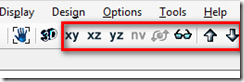
Tapi, jangan lupa perhatikan Grid yang aktif, ada di sebelah kanan bawah: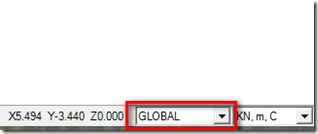
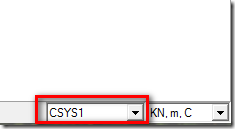
Silahkan diselidiki lebih jauh 🙂
Kalo mau nambah Grid System baru, atau mau modifikasi jarak-jaraknya, nambah gridlinenya, bisa dari menu Define –> Coordinate System/Grids tadi.
Tapi, hati-hati dengan Option Convert to General Grid, jangan sampai tercentang. Bisa nangis ntar.
Oke.. sampai di sini dulu. Silahkan dikembangkan lebih jauh.
[semoga bermanfaat]
Ilham
says:Pak iwal saya mau tanya, untuk membuat pemodelan atap limasan itu gimana ya?saya bingung di bagian miringnya (jurai)
Mohon bantuannya
admin
says:Untuk jurainya, dimodelkan seperti biasa aja. Pastikan arahnya benar, posisinya tegak.
Trus ujung-ujungnya (i dan j) jangan lupa momennya di release dua-duanya (minor & major).
M Ridwan Adi P
says:Saya tertarik dengan tulisan anda mengenai Teknik Sipil,
menurut saya Studi Teknik Sipil merupakan bidang yang
sangat menarik juga banyak hal yang bisa dipelajari
di Dunia Sipil.
Saya juga mempunyai Tulisan yang bisa anda kunjungi di
Publikasi Gunadarma Sipil
fhayamore
says:Terima kasih untuk ilmunya mas, semoga selalu ditambhkan ilmunya mas.
Mario
says:hi, knp tidak menggunakan fitur import dari 3d cad aja bang? kan lebih gampang. hehe
admin
says:untuk pemodelan memang gampang, tapi untuk memantau output nantinya agak susah, karena kita ngga bisa melihat per elevation (grid).
Misalnya kita cuma mau lihat lendutan / gaya dalam di grid 1, atau grid lainnya… itu ngga bisa kalo cuma sekedar import dari 3d.
Bisa import, tapi toh nanti tetap harus Define Grid System juga.
Kecuali kalo modelnya sederhana, yang tiap elemen struktur bisa dipantau hanya dari tampilan 3D, itu ga masalah.
teguh satria
says:Lengkap tutorialnya ,sangat membantu bagi yang baru belajar
Afret Nobel
says:Semangat dan teruslah berbagi hal-hal yang bermanfaat. Kelak engkau akan menuai hasilnya.
Sigit budi darmawan
says:Waah terimakasih pak iwal,sangat membantu TA saya…